
- 「英語学習チャンネル」より、ネイティブ向けの普通の動画のほうが伸びる
- 字幕は「英語字幕→字幕なし」と段階的に外していく
- 「文字起こし」を使うと、シャドーイングの教材になる
- コメント欄に英語で書くのも、ちょっとした練習
英語を伸ばしたくて、YouTube を見始めたのに、気づいたら日本語の動画を見ていた…ってこと、あるよね。私はあります(しょっちゅう)。
いろいろ試した中で、「あ、これは続くし、ちゃんと効いてる」と感じた使い方だけを、まとめてみました。「あまり知られていない」と言っても、特別な技じゃなくて、ちょっとした見方の工夫ばかりです。
① 「英語学習チャンネル」を、あえて見すぎない
英語学習用の動画は、ゆっくりで、はっきり発音してくれて、すごく聞き取りやすい。でもそのぶん、本物の会話とのギャップが大きいの。職場の会議や電話の英語は、早口だし、言葉は省略されるし、だいぶ違うよね。
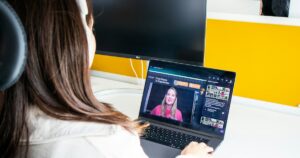
そこで、ネイティブ向けの普通の動画を、自分の好きなジャンルで選ぶようにしました。料理、メイク、旅行、ゲーム、仕事術…なんでもOK。好きな内容なら、聞き取れなくても、続けて見ちゃうから。
② 字幕は「英語字幕 → 字幕なし」の順で外す
いきなり字幕なしは、しんどい。かといって、日本語字幕に頼ると、結局、日本語を読んでいるだけになっちゃう。私のやり方はこんな感じ。
- まず、字幕なしで1回見る(何となくの内容をつかむ)
- 次に、英語字幕を出して見る(聞き取れなかったところを確認)
- 最後に、もう一度字幕なしで見る(さっきより聞こえるのを実感する)
この「3回見る」やり方は、洋画の見方の記事で書いたことと、同じ考え方だよ。自動で出る英語字幕は、間違っていることもあるから、鵜呑みにしすぎないでね。
③ 「文字起こし」を、シャドーイングの教材にする
動画によっては、説明欄の「…もっと見る」を開くと、「文字起こしを表示」というボタンがあります(ない動画もあるよ)。これを押すと、しゃべっている内容が、時間つきでずらっと並ぶの。
これを見ながら、聞こえた英語を、そのまま声に出して追いかける(シャドーイング)。文章があるから、何て言っているのか分かるし、リスニングとスピーキングの練習が、いっぺんにできます。自分の発音が気になるときは、発音チェックの記事も見てみてね。
④ 巻き戻しは、キーボードで一瞬にする
聞き取れなかったところを、何度も聞き返したいとき、マウスでバーを動かすと、ストレスなのよね。キーボードを使うと、だいぶラクです。
- ←:5秒戻る
- J:10秒戻る
- K:一時停止と再生
- L:10秒進む
再生速度は、画面の歯車マークから、0.75倍などに下げられます。早口で聞き取れないときは、速度を落とすと、音の切れ目が見えやすくなるよ。
⑤ コメント欄に、英語でひとこと書いてみる
意外と効くのが、これ。いきなり長い文じゃなくていいの。「Great video! I learned a lot.」くらいで十分。自分の言葉で、英語を実際に書いて送るというだけで、「読む・聞く」だけだったときとは、頭の使い方が変わります。
ただし、個人情報は書かないこと。それと、相手に失礼がないように、やさしい言葉選びを心がけてね。
まとめ
YouTube は、ただ流し見するのではなく、見方を工夫するだけで、ちゃんと英語の練習になります。
- ネイティブ向けの、好きなジャンルの動画を選ぶ
- 字幕は、英語字幕から、なしへ
- 文字起こしでシャドーイング
- キーボードで巻き戻し
- コメント欄に、ひとこと英語で書く
まずは、好きなジャンルの動画を1本、字幕なしで見るところから、始めてみてね。






コメント